

Configuración inicial
✅ Disponible para Gerente.
Última actualización: 19 Dic 2025
Antes de aprovechar las funcionalidades de la plataforma como gestionar tus compras, ventas, inventarios o facturación es necesario completar los siguientes pasos para asegurar que todos los usuarios puedan acceder y utilizar la herramienta sin inconvenientes.
Información empresarial
Sección titulada “Información empresarial”En este bloque aprenderás a configurar la información básica de tu empresa en la plataforma, de modo que puedas comenzar a respaldar tu operación con Colab de forma correcta.
-
Crear una sede
Sección titulada “Crear una sede”-
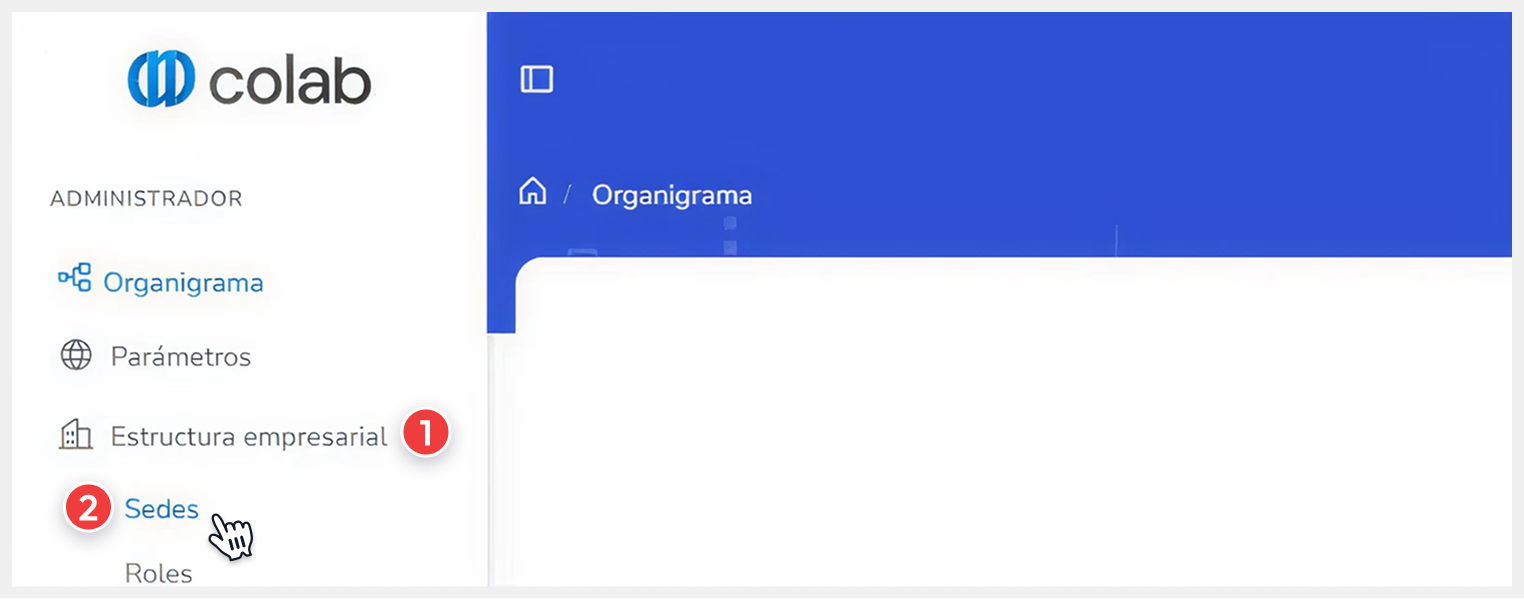
En la barra de navegación lateral izquierda, haz clic en Estructura empresarial > Sedes.
-
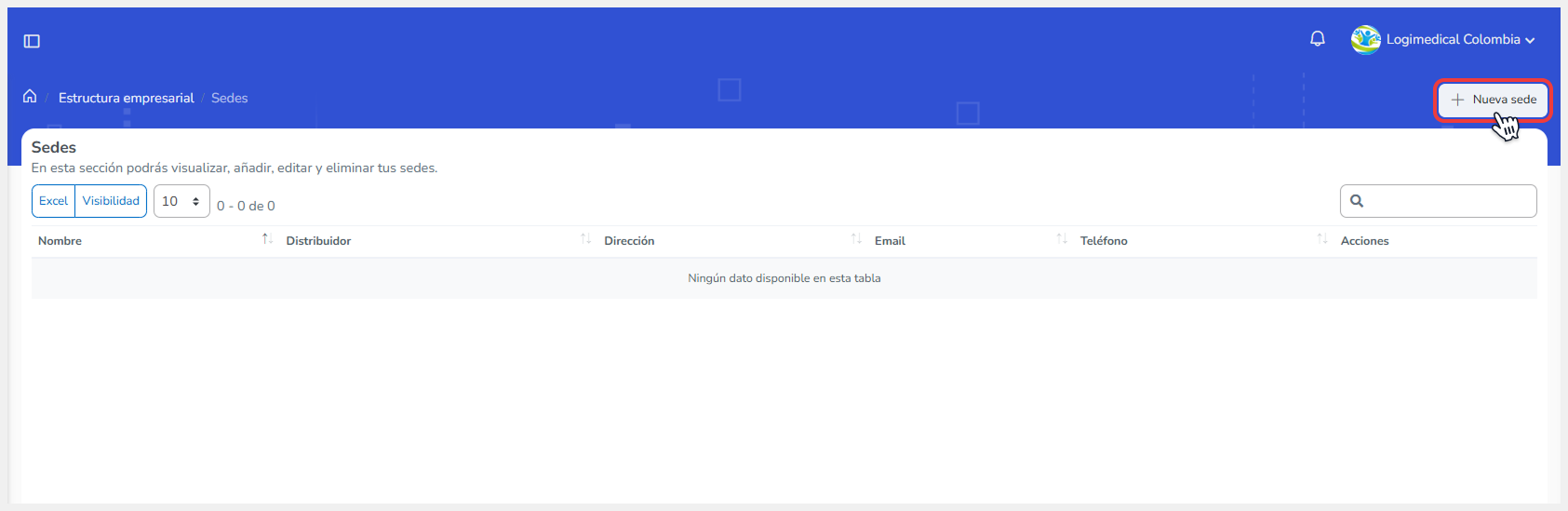
Selecciona Nueva sede.
-
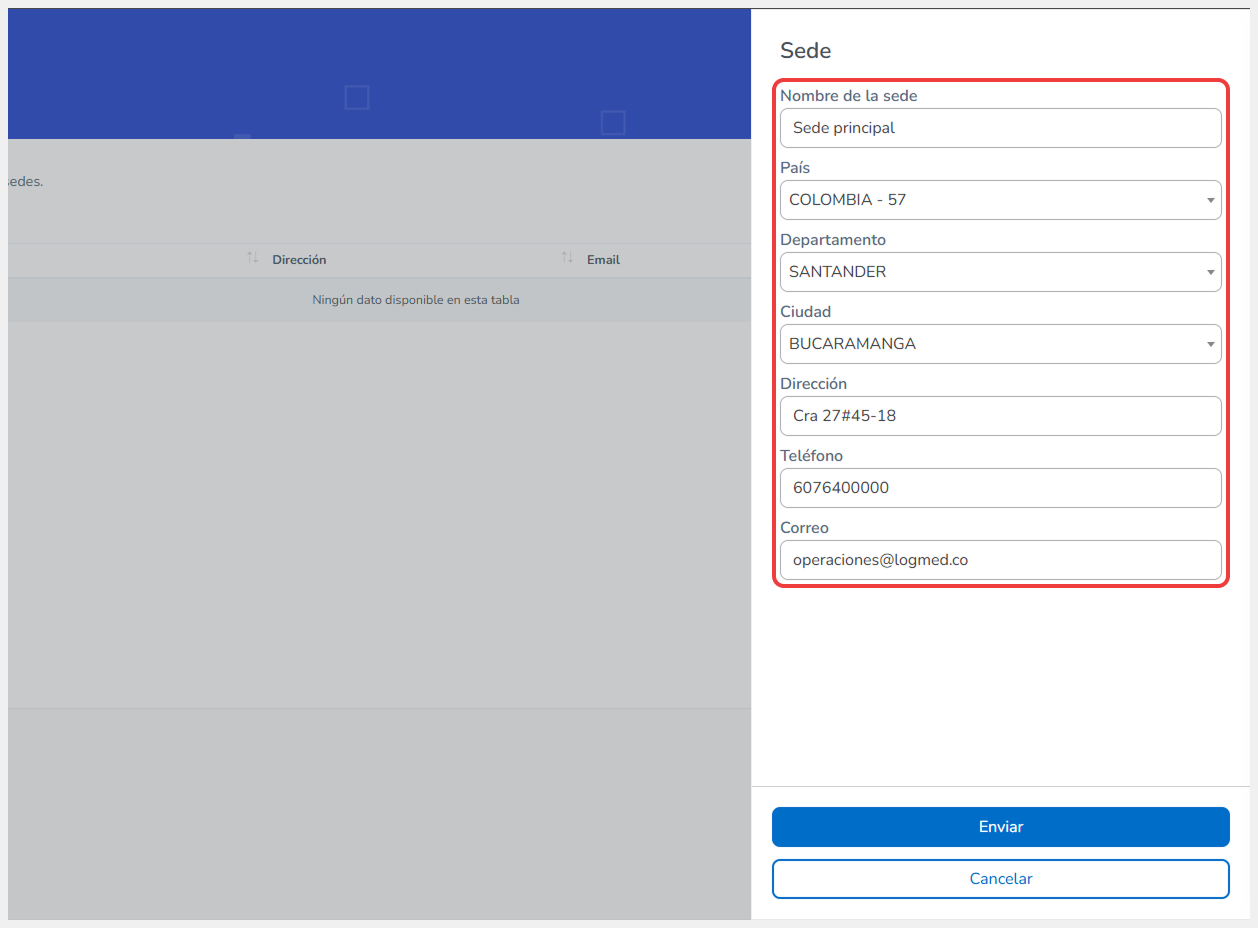
Ingresa la información requerida de la sede.
- Nombre de la sede: El nombre de la sede de la empresa.
- País: El país donde está ubicada la sede.
- Departamento: El departamento donde está ubicada la sede.
- Ciudad: La ciudad donde está ubicada la sede.
- Dirección: La dirección donde está ubicad la sede.
- Teléfono: El teléfono de contacto de la sede.
- Correo: El correo electrónico de contacto de la sede.
-
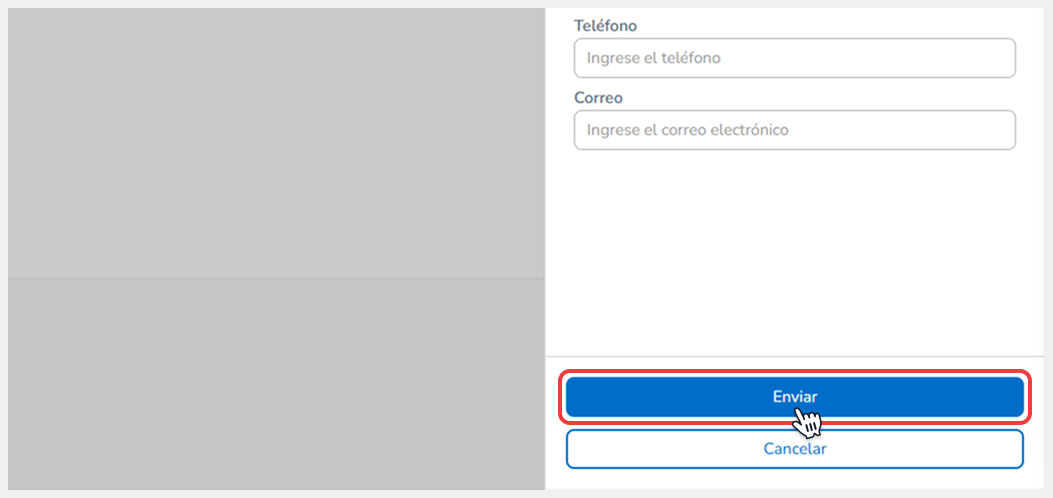
Haz clic en Enviar.
-
-
Crear un área
Sección titulada “Crear un área”-
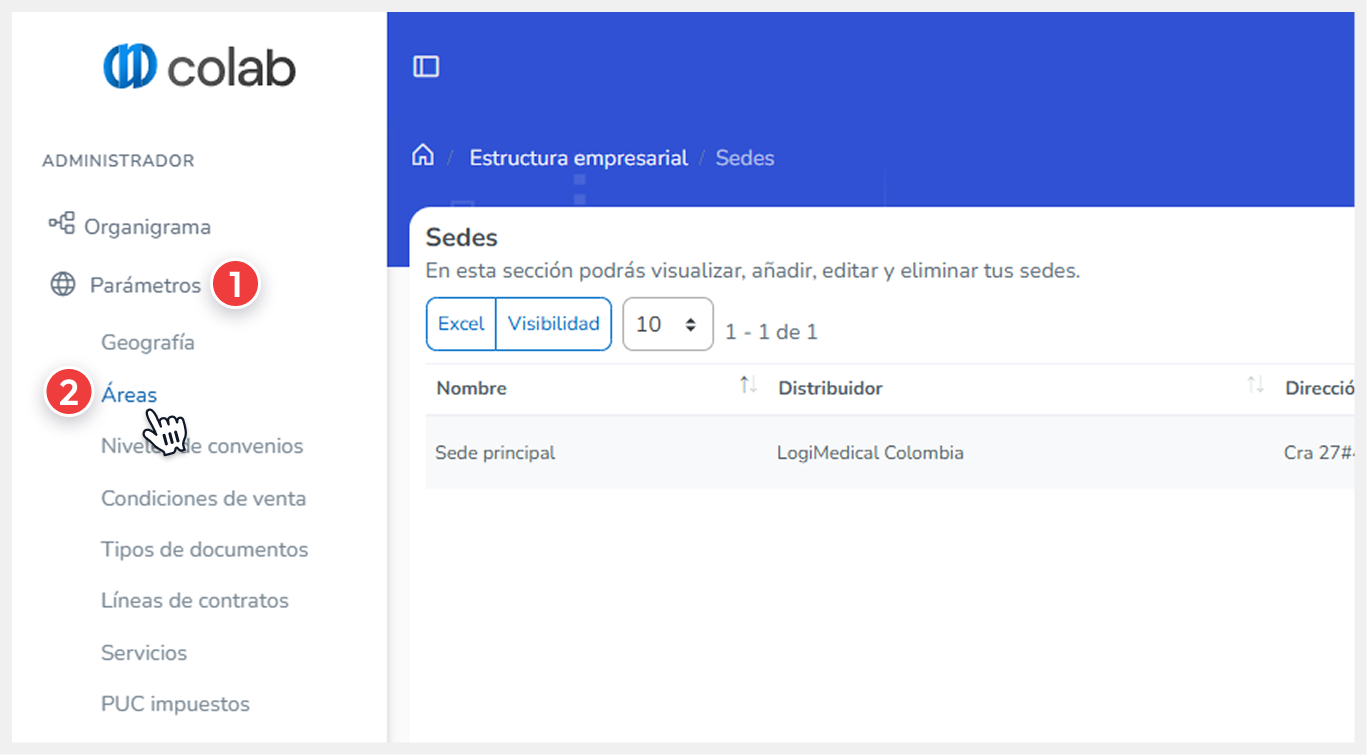
En la barra de navegación lateral izquierda, haz clic en Parámetros > Áreas.
-
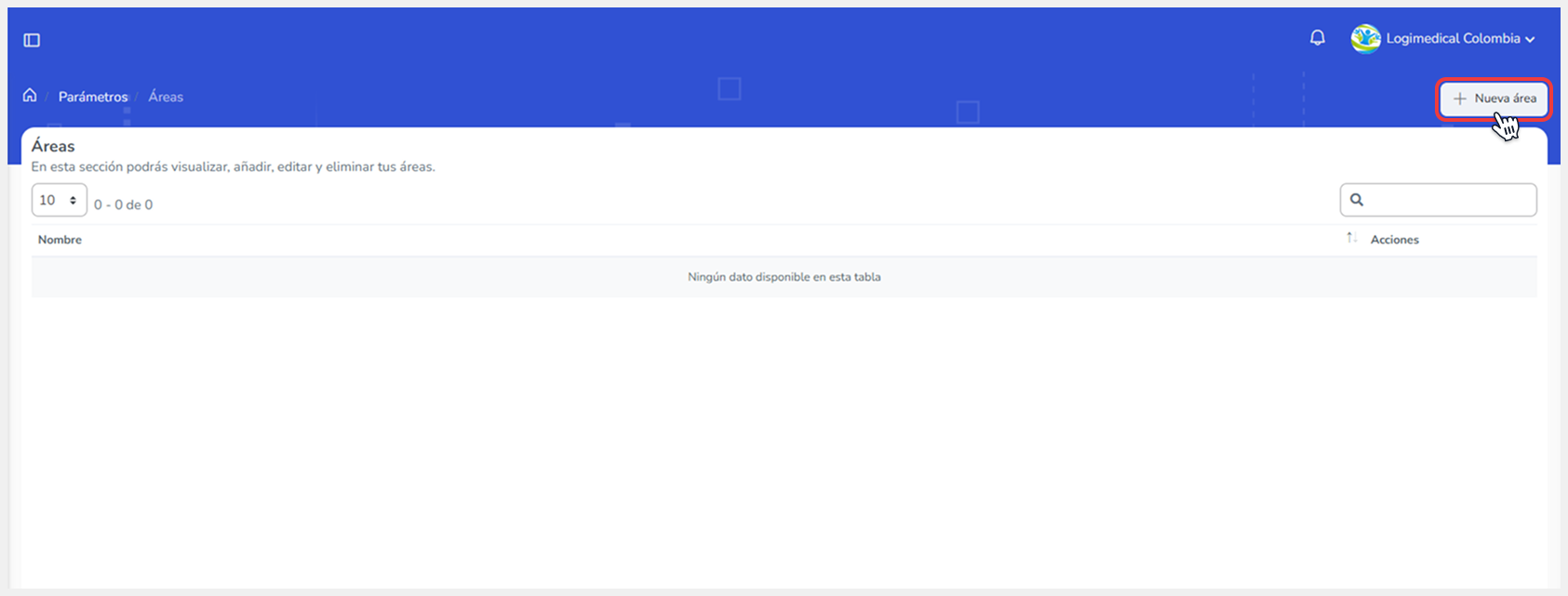
Selecciona Nueva área.
-
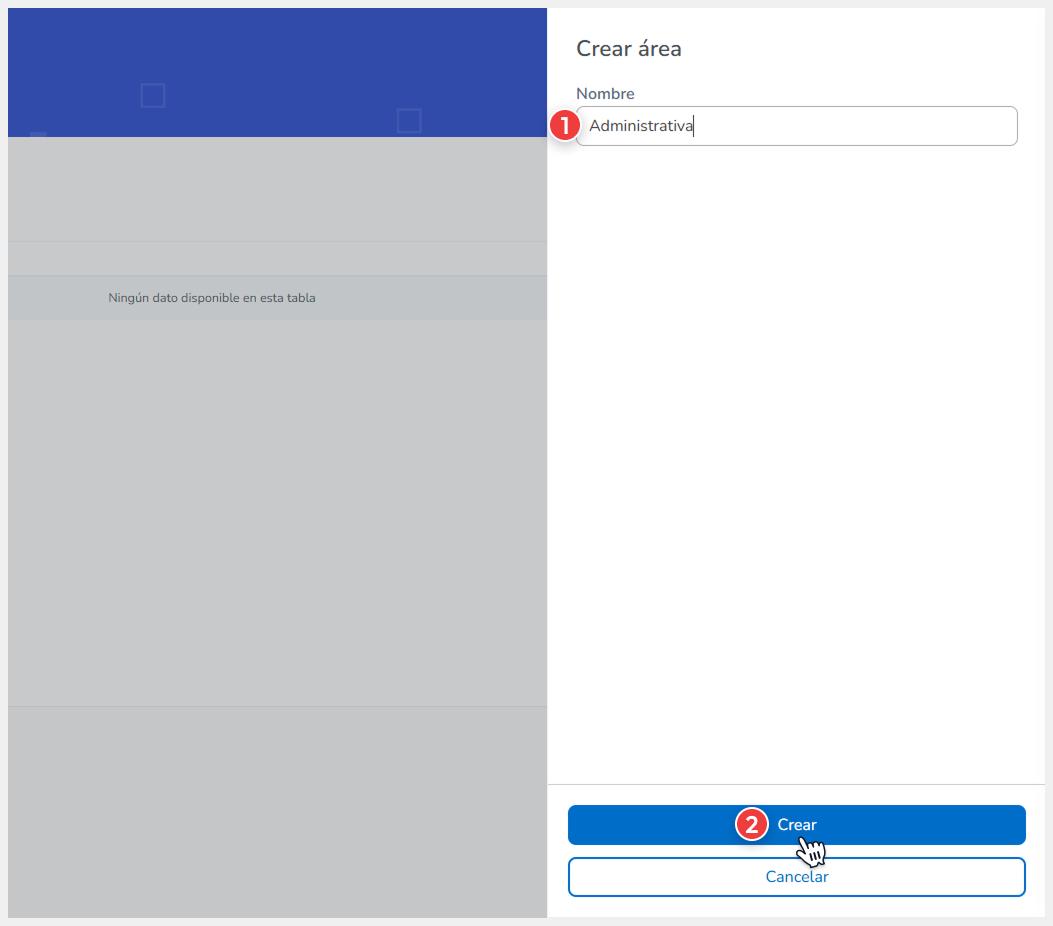
Ingresa el nombre del área y haz clic en Crear.
-
-
Crear un rol
Sección titulada “Crear un rol”De forma predeterminada, existe un rol de Gerente con permisos sobre toda la plataforma. Sin embargo, se recomienda crear roles adicionales para el resto de usuarios, a fin de organizar mejor las responsabilidades y mantener orden en las actividades que cada perfil puede realizar.
-
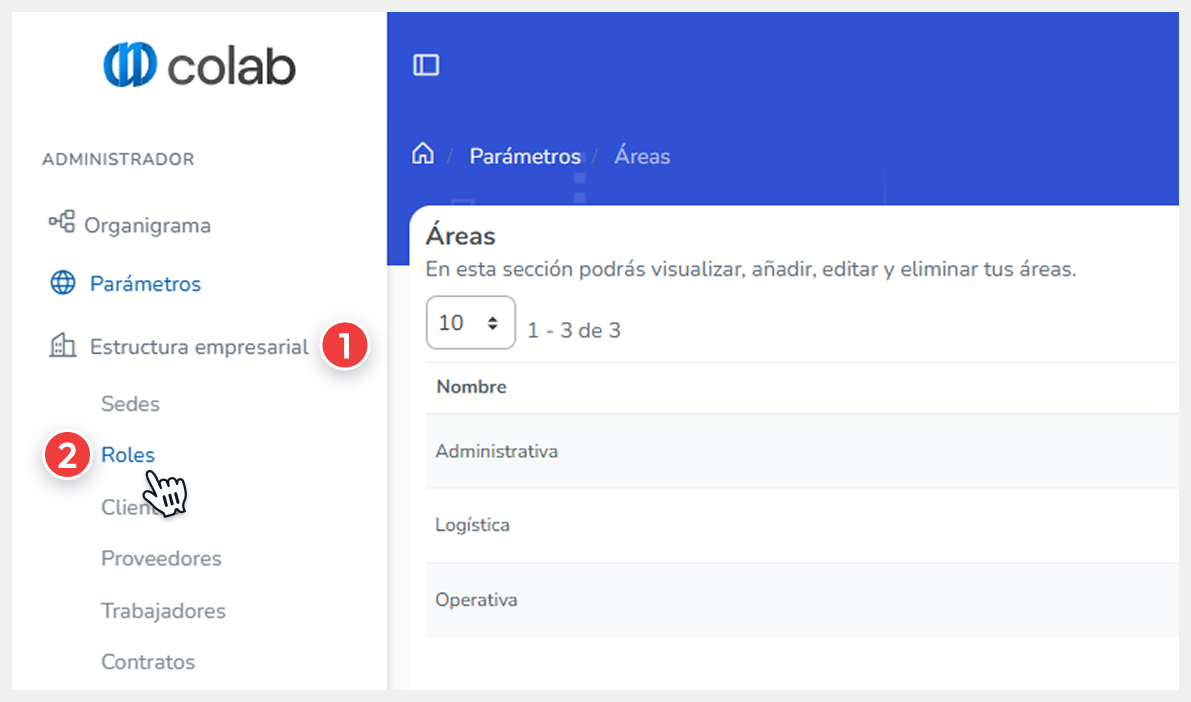
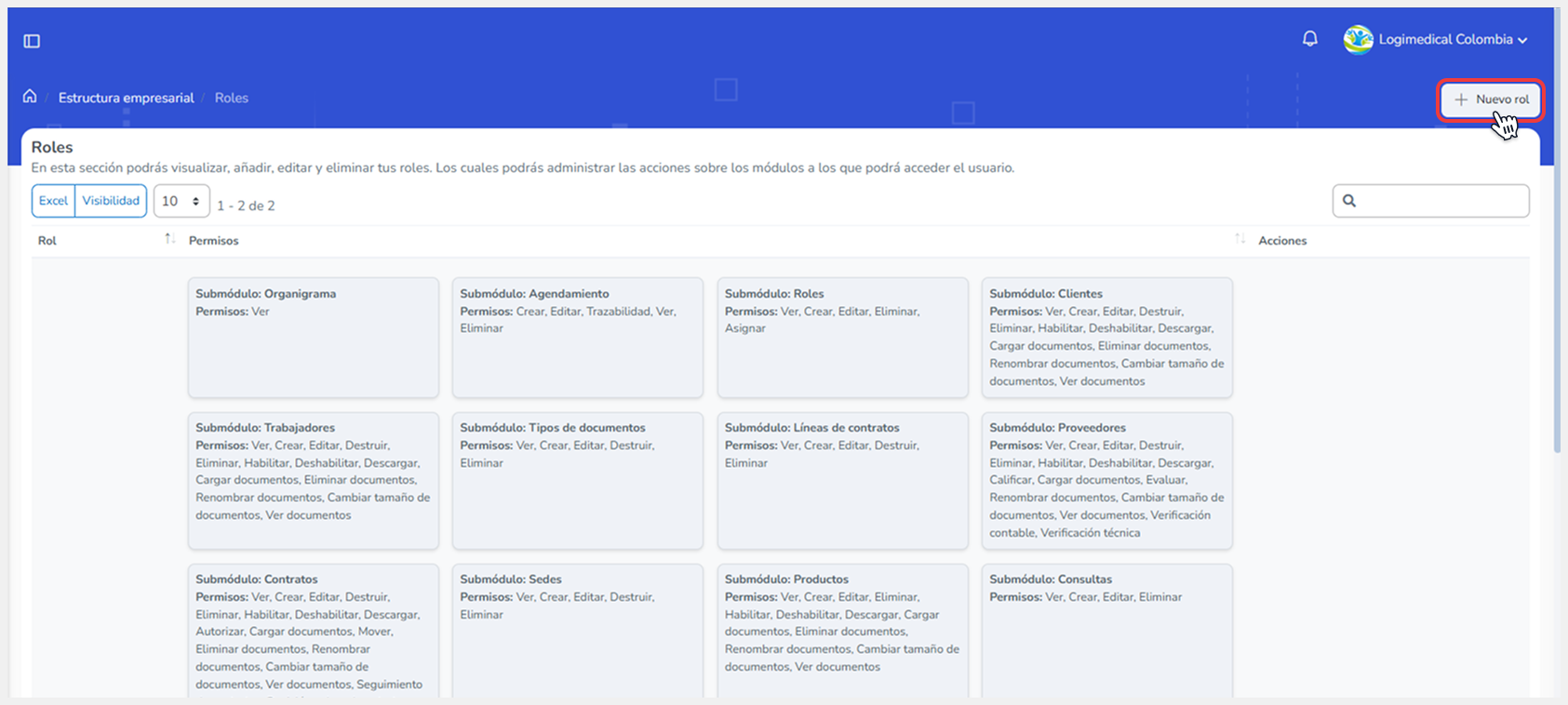
En la barra de navegación lateral izquierda, haz clic en Estructura empresarial > Roles.
-
Selecciona Nuevo rol.
-
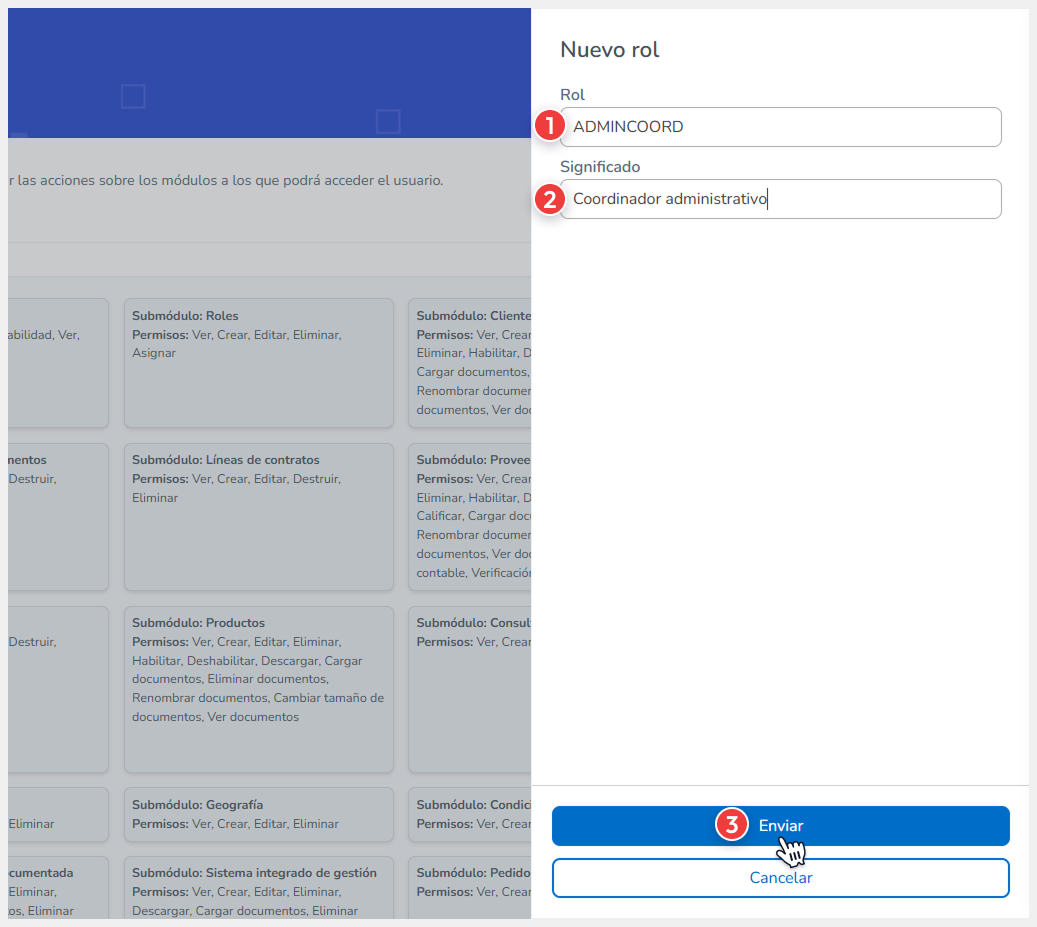
Ingresa la información requerida del rol y haz clic en Enviar:
- Rol: Escribe un identificador corto y fácil de reconocer para el rol, de preferencia en inglés. Se utilizará para la configuración interna y la parametrización del sistema.
- Significado: Define el nombre descriptivo del rol tal como se mostrará en la plataforma.
-
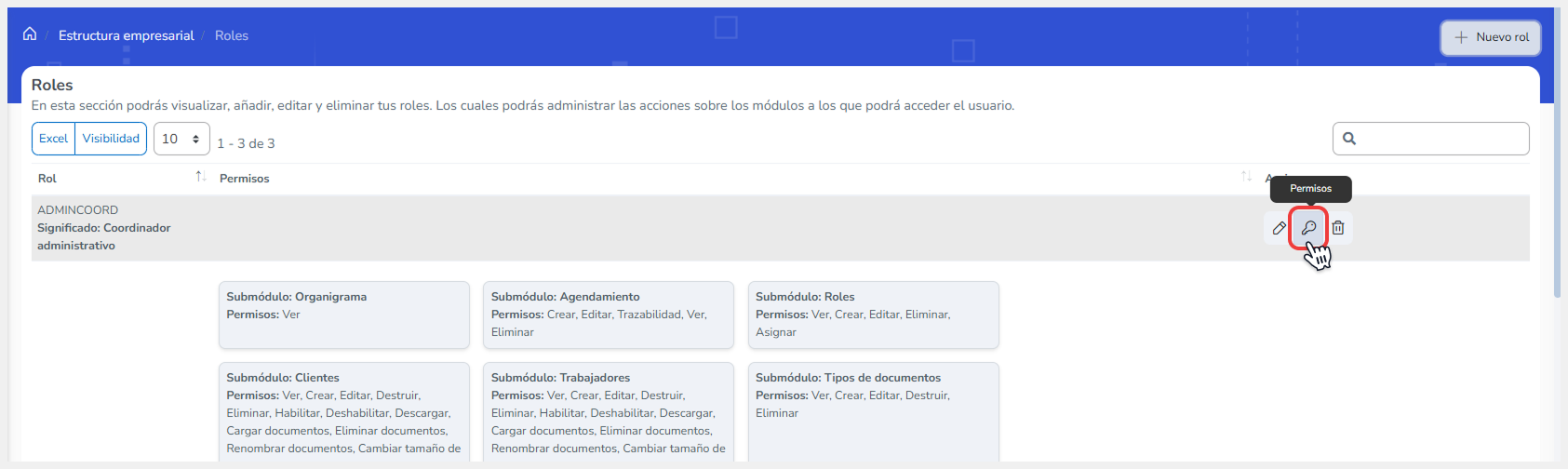
Con el rol recién creado, haz clic en Permisos dentro de la columna Acciones.
-
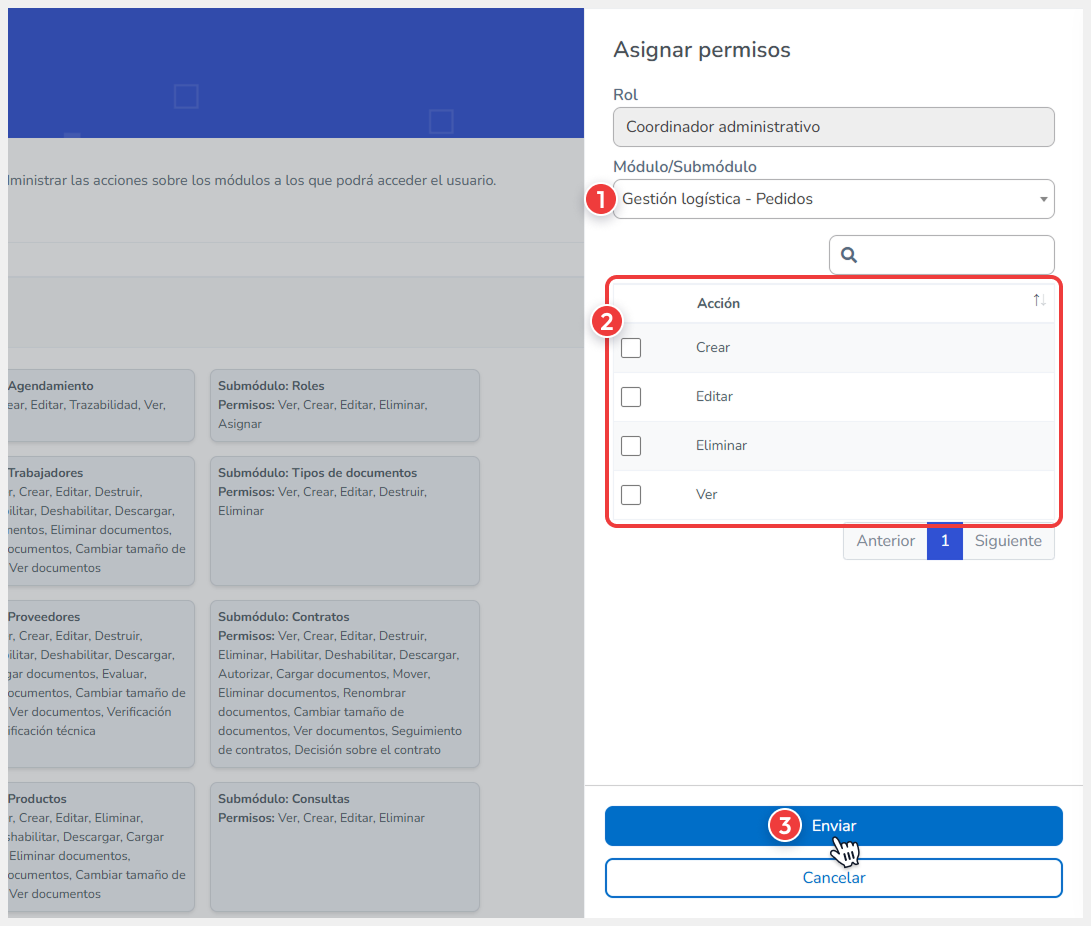
Selecciona cada módulo y asigna los permisos correspondientes al rol. Al finalizar la configuración, haz clic en Enviar.
-